 Atelier Livre
Publier votre livre sur Amazon KDP
Vous avez votre PDF intérieur et votre couverture ? Voici comment mettre votre livre broché en vente sur Amazon, étape par étape. Comptez environ 30 minutes la première fois.
0Avant de commencer
Dans l’atelier, à l’étape La mise en page, téléchargez :
- le PDF intérieur : bouton « Télécharger le PDF » ;
- la couverture PDF : carte « Couverture pour Amazon KDP », à faire après avoir fini le texte, car la tranche dépend du nombre de pages.
Préparez aussi :
- le titre, et un sous-titre si vous en avez un ;
- une description de quelques paragraphes (le texte du dos fait un bon départ) ;
- jusqu’à 7 mots-clés que vos lecteurs taperaient pour trouver votre livre ;
- le prix envisagé.
| Votre livre | Réglages à choisir dans KDP |
|---|---|
| Récit | Noir et blanc, papier crème · taille de coupe choisie dans l’atelier (souvent 6 × 9 po) · absence de fond perdu · Mat |
| Coloriage | Noir et blanc, papier blanc · 8,5 × 11 po · absence de fond perdu · Mat |
| BD | Couleur premium (ou standard), papier blanc · taille de coupe choisie dans l’atelier · absence de fond perdu · Brillant |
1Créer votre compte KDP
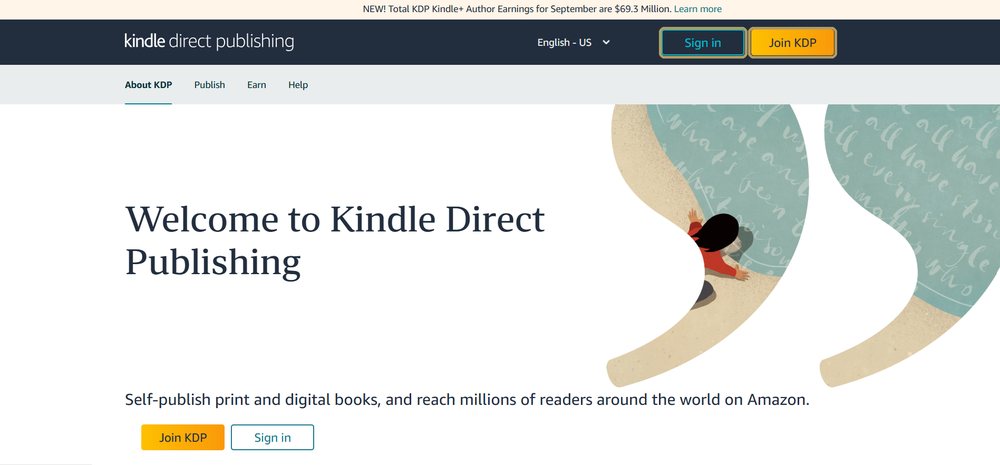
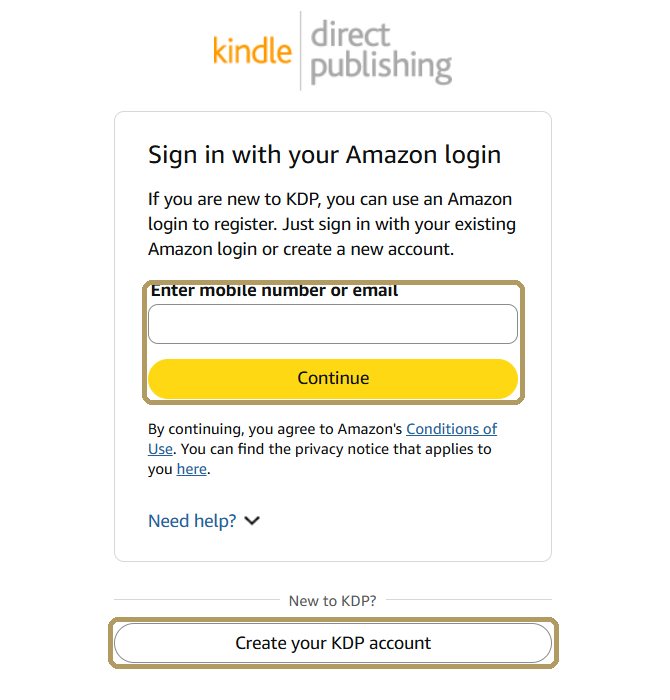
- Allez sur kdp.amazon.com. Cliquez sur Sign in pour utiliser votre compte Amazon, ou sur Join KDP pour créer un compte. Une fois connecté, choisissez Français en haut de la page.
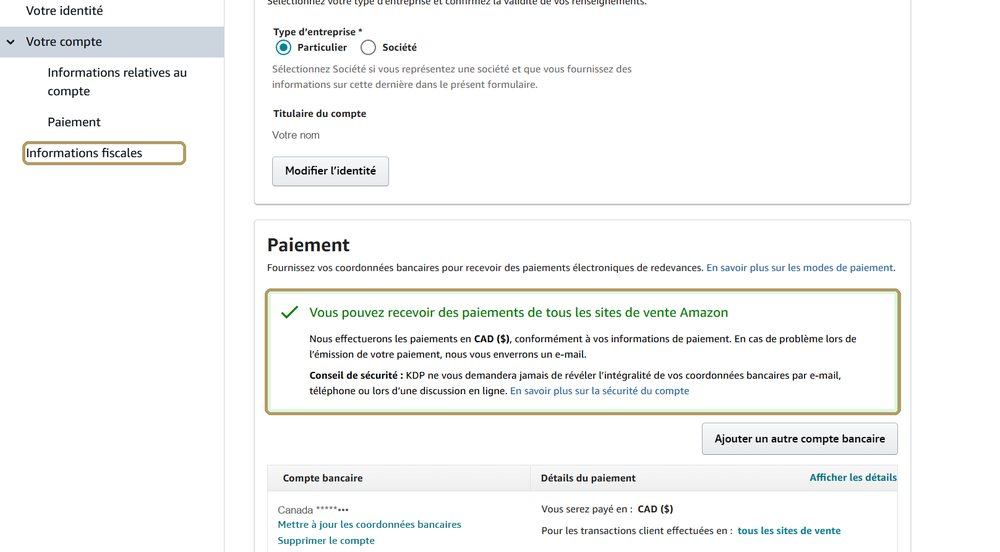
- Ouvrez Votre compte et remplissez vos informations d’auteur ou d’éditeur.
- Dans Paiement, ajoutez le compte bancaire qui recevra vos redevances, en dollars canadiens si votre banque est au Canada.
- Dans Informations fiscales, remplissez le questionnaire fiscal en ligne. Si vous résidez au Canada, il produit en général un formulaire W-8BEN, qui permet de réduire la retenue d’impôt américaine grâce à la convention fiscale.
2Créer un livre broché
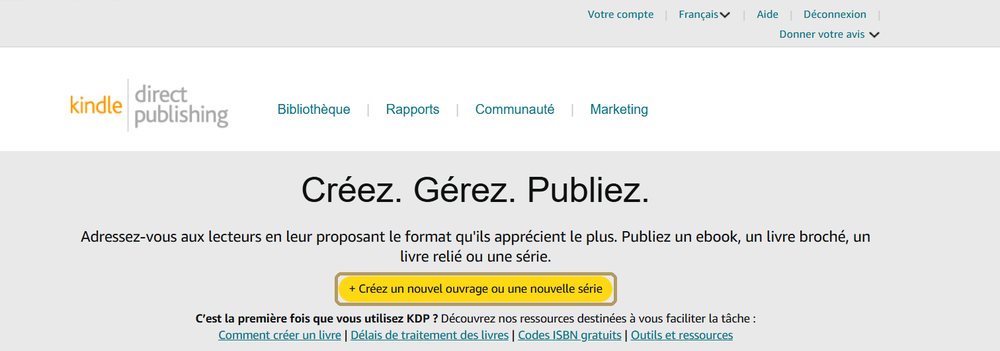
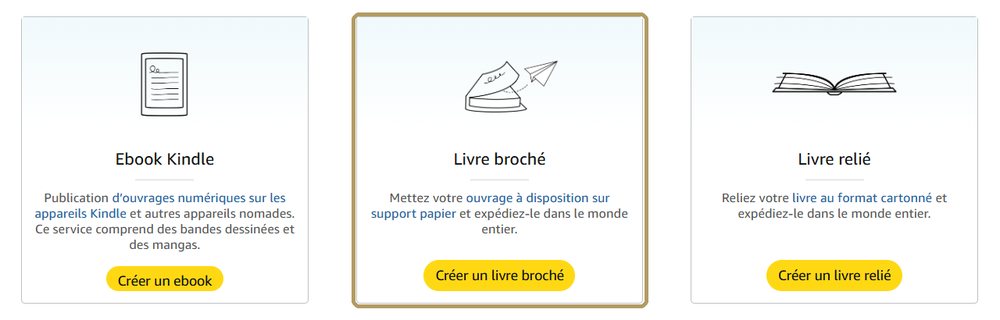
- Dans Bibliothèque, cliquez sur + Créez un nouvel ouvrage ou une nouvelle série.
- Sur la carte Livre broché, cliquez sur Créer un livre broché.
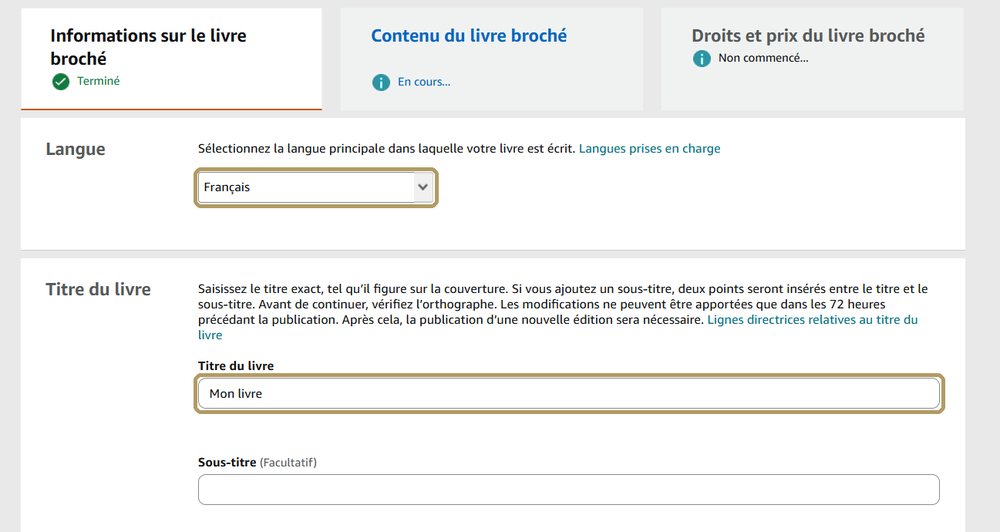
KDP ouvre trois onglets à remplir dans l’ordre : Informations sur le livre broché, Contenu du livre broché, Droits et prix du livre broché. Vous pouvez enregistrer un brouillon à tout moment et revenir plus tard.
3Remplir les détails
- Langue : français.
- Titre et sous-titre : exactement comme sur la couverture.
- Auteur : le même nom que sur la couverture.
- Description : repartez du texte du dos, en un peu plus long.
- Droits de publication : vous possédez les droits d’auteur.
- Public : pour un livre jeunesse, indiquez la tranche d’âge.
- Site de vente principal : Amazon.ca si vous vendez surtout au Canada. Il sert de base au calcul des prix.
- Catégories (jusqu’à 3) et mots-clés (jusqu’à 7) : soyez précis, par exemple « conte jardin grand-mère » plutôt que « livre ».
Cliquez ensuite sur Enregistrer et continuer.
4Ajouter vos fichiers
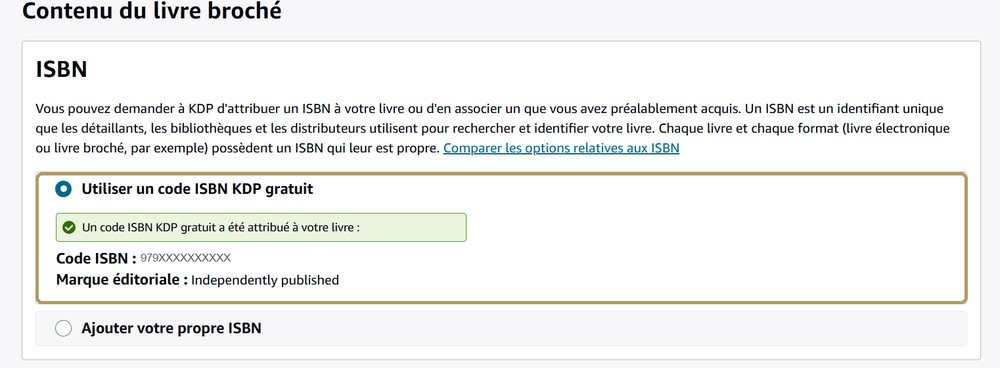
- ISBN : choisissez Utiliser un code ISBN KDP gratuit. Il est attribué tout de suite.
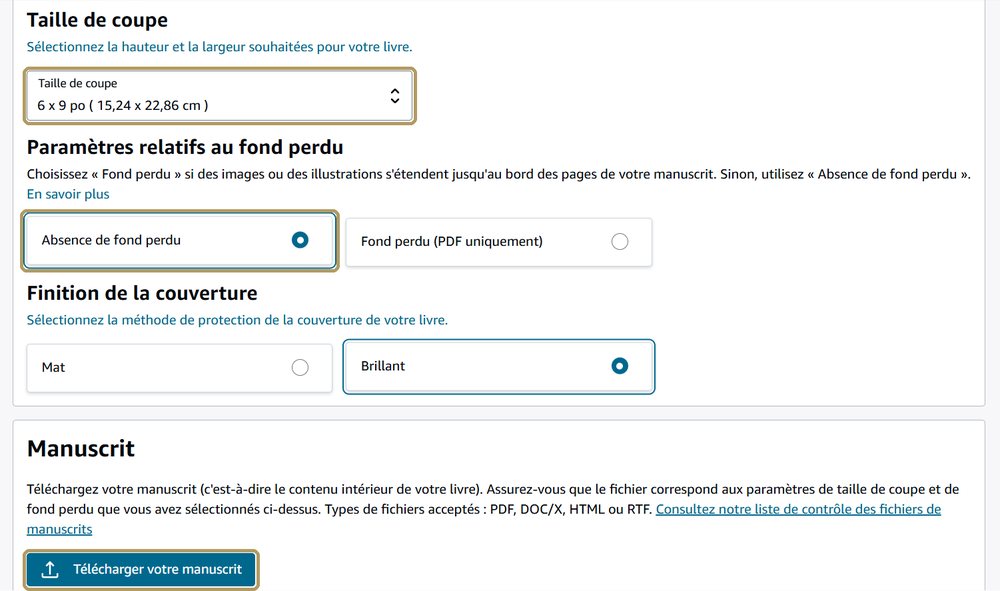
- Options d’impression : reprenez le tableau de l’étape 0. Type d’encre et de papier, Taille de coupe identique à celle de l’atelier, Absence de fond perdu, finition Mat ou Brillant.
- Manuscrit : cliquez sur Télécharger votre manuscrit et choisissez le PDF intérieur de l’atelier.
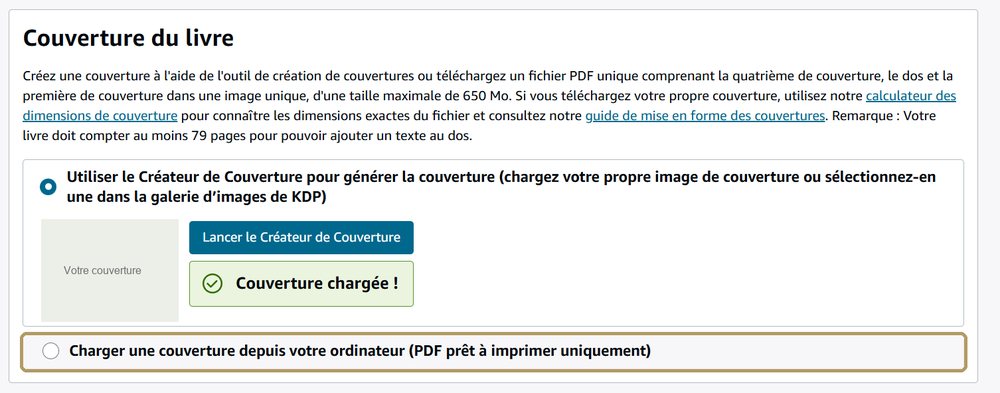
- Couverture du livre : choisissez Charger une couverture depuis votre ordinateur (PDF prêt à imprimer uniquement), puis le PDF de couverture de l’atelier. Le Créateur de Couverture de KDP reste possible, mais vos propres illustrations sont plus personnelles.
5Déclarer le contenu généré par IA
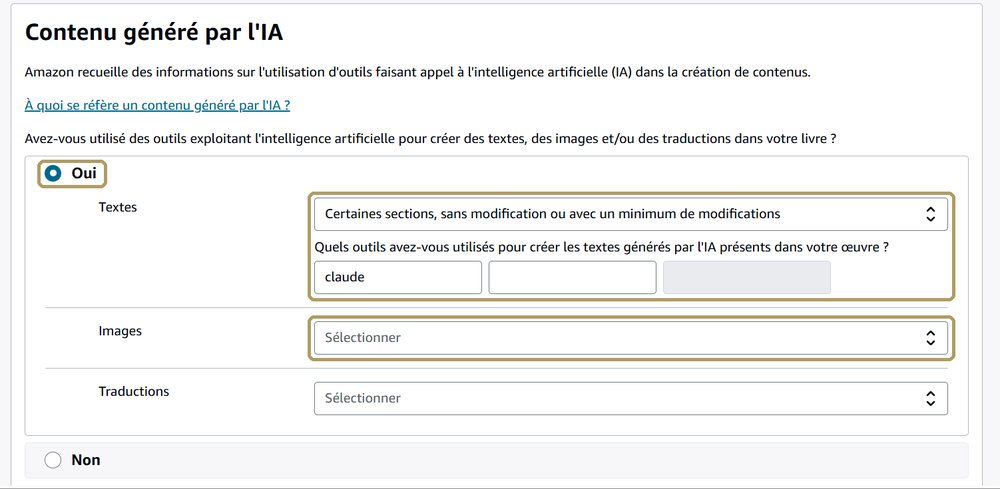
Sous les fichiers, la section Contenu généré par l’IA demande si vous avez utilisé des outils d’intelligence artificielle pour créer des textes, des images ou des traductions.
- Répondez Oui si vous avez fait rédiger ou dessiner dans l’atelier.
- Textes : choisissez dans la liste la part réellement générée, par exemple « Certaines sections, sans modification ou avec un minimum de modifications », ou une option plus large si l’IA a écrit l’essentiel. Outil : Claude.
- Images : faites de même pour les illustrations, cases, dessins et la couverture. Outil : OpenAI.
- Traductions : laissez vide si vous n’avez rien fait traduire.
6Vérifier l’aperçu
- Dans Aperçu du livre, cliquez sur Lancer l’outil de prévisualisation.
- Feuilletez tout le livre : texte qui ne déborde pas dans la pliure, pages blanches voulues, images nettes.
- Regardez la couverture : titre lisible, texte de la tranche centré, rien d’important près des bords.
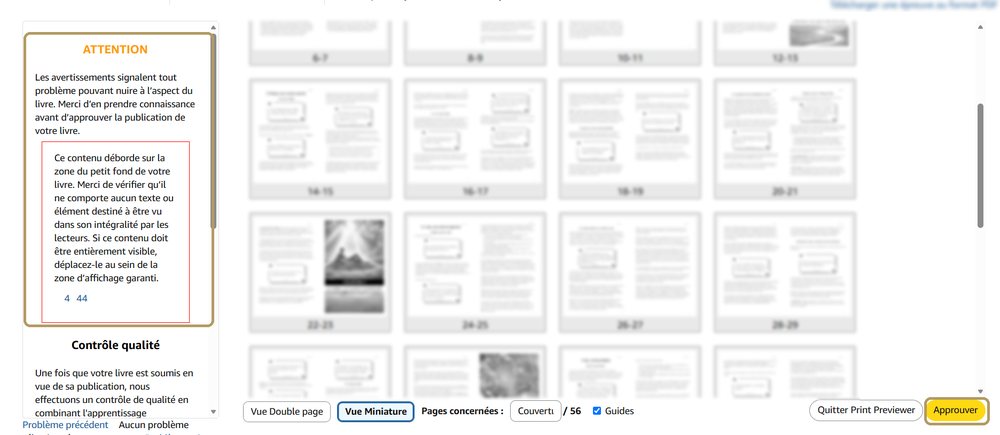
- Lisez chaque avertissement du panneau Attention, à gauche, puis cliquez sur Approuver.

7Fixer le prix et publier
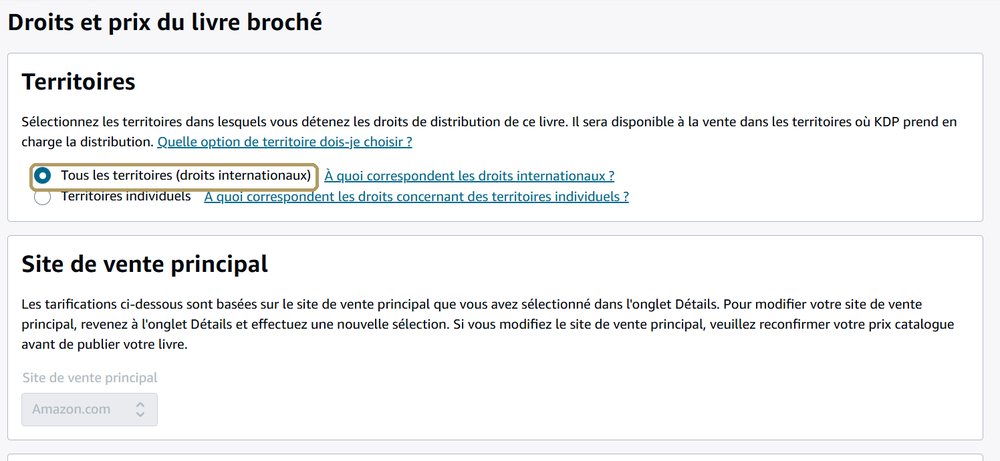
- Territoires : Tous les territoires (droits internationaux), sauf raison particulière.
- Prix : saisissez votre prix sur la place de marché principale. KDP affiche le coût d’impression et la redevance que vous recevrez pour chaque vente, et propose les prix des autres pays.
- Distribution étendue (facultatif) : vend aussi en librairie et en bibliothèque, avec une redevance plus faible.
- Cliquez sur Publier votre livre broché.
Amazon examine le livre, en général sous 72 heures, puis vous écrit quand il est en vente. Vous suivez ensuite vos ventes dans Rapports.
Pas encore de livre ?
Créez-le dans l’atelier : le plan est offert, et vous obtenez l’intérieur et la couverture prêts pour KDP.
Commencer mon livre